Optimisation Avancée : Comment Vider le Cache IPTV Smarters Pro pour Éliminer la Latence
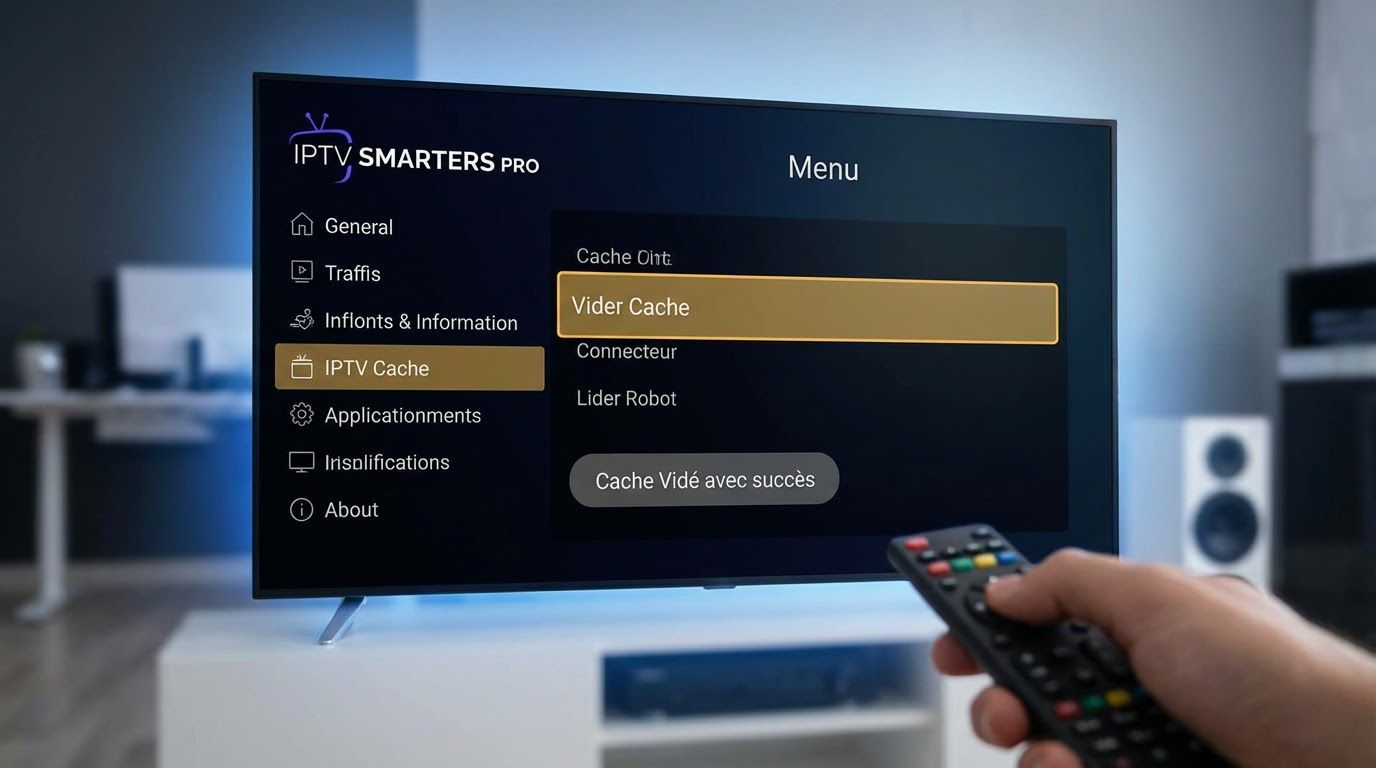
En tant qu'architecte technique spécialisé dans les protocoles de streaming média, j'aborde souvent la question de la gestion de la mémoire tampon (buffering) sous un angle structurel. La requête "comment vider cache iptv smarters pro" semble triviale pour un utilisateur lambda, mais elle cache une réalité technique complexe liée à la gestion des flux HLS (HTTP Live Streaming), à la désérialisation des métadonnées EPG (Electronic Program Guide) et à l'allocation dynamique de la RAM sur des dispositifs à ressources limitées comme les Firesticks ou les box Android TV.
Le cache d'une application IPTV n'est pas simplement un amas de fichiers temporaires inutiles. Il s'agit d'un mécanisme critique de préchargement conçu pour lisser la gigue (jitter) du réseau. Cependant, lorsque ce cache se corrompt ou sature l'espace de stockage flash (NAND), il devient la cause principale des écrans noirs, du décalage audio-vidéo et des plantages d'application. Cet article technique dissèque les mécanismes de mise en cache et fournit une méthodologie rigoureuse pour la maintenance de votre client IPTV.
Table des Matières
- 1. Architecture du Cache et Flux IPTV : Analyse Technique
- 2. Procédure Standard : Android et Fire OS (Firestick 4K/Lite)
- 3. Écosystèmes Fermés : iOS, LG WebOS et Samsung Tizen
- 4. Optimisation des Protocoles et du Buffer Size
- 5. Accélération Matérielle et Compatibilité des Codecs
- 6. Comparatif : Vider le Cache vs Effacer les Données
- 7. FAQ Technique (Dépannage Avancé)
1. Architecture du Cache et Flux IPTV : Analyse Technique
Pour comprendre pourquoi il est nécessaire de vider le cache, il faut d'abord comprendre ce que IPTV Smarters Pro stocke localement. Contrairement à une application de VOD pure comme Netflix qui gère des segments prédictibles, un flux IPTV en direct (Live TV) utilise généralement le protocole MPEG-TS encapsulé dans du HTTP (HLS). L'application doit gérer trois types de caches distincts :
- Le Cache EPG (XMLTV) : C'est souvent le plus volumineux. L'application télécharge un fichier XML ou GZIP contenant la programmation de milliers de chaînes. Si la structure de ce fichier change côté serveur (mise à jour de l'ID de chaîne) sans que le cache local ne soit purgé, des conflits de mappage surviennent, entraînant des guides vides ou erronés.
- Le Cache des Miniatures (Thumbnails) : Chaque VOD et chaque chaîne possède un logo ou une affiche. Sur une playlist de 10 000 éléments, ce dossier peut rapidement atteindre plusieurs gigaoctets, saturant le stockage interne limité des sticks HDMI.
- Le Buffer Circulaire (Stream Buffer) : C'est la mémoire vive (RAM) allouée pour stocker les prochaines secondes de vidéo. Bien que ce "cache" soit volatile, une fragmentation de la mémoire sur Android peut empêcher l'allocation correcte de ce bloc, causant le "looping" (répétition de la même séquence).
/data/data/com.nst.iptvsmarters/cache. L'accumulation de fichiers orphelins (fichiers qui ne sont plus référencés par la base de données interne de l'application) est la raison technique principale pour laquelle un vidage manuel est requis périodiquement.
2. Procédure Standard : Android et Fire OS (Firestick 4K/Lite)
Les dispositifs Amazon Firestick et les box Android TV (Nvidia Shield, Xiaomi Mi Box) partagent le même noyau Linux et une architecture de gestion de paquets similaire. Voici la procédure technique pour vider le cache sans détruire vos identifiants de connexion (Xtream Codes API).
Procédure pour Amazon Firestick (Fire OS)
- Naviguez vers l'écran d'accueil et sélectionnez l'icône Paramètres (roue dentée).
- Sélectionnez la section Applications.
- Descendez jusqu'à Gérer les applications installées. C'est ici que le système monte la liste des paquets APK.
- Localisez et sélectionnez IPTV Smarters Pro dans la liste.
- Impératif : Cliquez d'abord sur Forcer l'arrêt. Cela tue tous les processus d'arrière-plan (daemons) liés à l'application, assurant que les fichiers de cache ne sont pas verrouillés en écriture.
- Cliquez sur Vider le cache.
- Attention : Ne cliquez PAS sur "Effacer les données" à moins que vous ne souhaitiez réinitialiser l'application à son état d'usine (ce qui effacera vos identifiants, favoris et paramètres parentaux).
Procédure pour Android TV / Google TV
La logique est identique, mais le chemin d'accès varie légèrement selon la surcouche constructeur :
Allez dans Paramètres > Applications > Voir toutes les applications > IPTV Smarters Pro > Stockage et cache > Vider le cache.
3. Écosystèmes Fermés : iOS, LG WebOS et Samsung Tizen
L'architecture fermée d'Apple (iOS/tvOS) et des systèmes propriétaires de Smart TV (WebOS, Tizen) ne permet pas aux utilisateurs d'interagir directement avec le système de fichiers ou le cache des applications individuelles via les paramètres système de la même manière qu'Android.
La contrainte iOS (Apple TV, iPad, iPhone)
Sur iOS, le système gère le cache de manière autonome. Si l'espace vient à manquer, l'OS purge automatiquement les fichiers temporaires. Cependant, si IPTV Smarters Pro est corrompu :
- Méthode "Soft" : Dans l'application, allez dans Settings > General > Clear Cache (si l'option est implémentée par le développeur dans la version spécifique).
- Méthode "Hard" : La seule façon fiable de vider intégralement le cache sur iOS est de désinstaller et réinstaller l'application. Cela force le "Sandboxing" à détruire tout le conteneur de données associé.
Smart TV (Samsung & LG)
Les téléviseurs ne disposent pas de gestionnaire de cache granulaire. Pour vider le cache d'IPTV Smarters sur ces plateformes :
Il est souvent nécessaire d'effectuer un "Cold Boot" (démarrage à froid) du téléviseur. Éteignez le téléviseur, débranchez-le du secteur pendant 60 secondes (pour vider les condensateurs et la RAM volatile), puis rallumez-le. Alternativement, la réinstallation de l'application via le Content Store est la solution définitive.
4. Optimisation des Protocoles et du Buffer Size
Une fois le cache vidé, si les problèmes de latence persistent, le problème réside probablement dans la configuration du protocole de transport ou la taille du tampon.
Le choix du format de flux : MPEG-TS vs HLS
Dans les paramètres d'IPTV Smarters Pro, vous avez souvent le choix du format de flux. Par défaut, l'application peut utiliser le format .ts (MPEG-TS). C'est un protocole ancien, conçu pour la transmission UDP, sensible aux pertes de paquets.
Recommandation technique : Basculez vers HLS (m3u8) si disponible. HLS segmente le flux en petits fichiers HTTP (chunks). Si un paquet est perdu, le lecteur peut le redemander via TCP, ce qui est plus robuste sur des connexions Wi-Fi instables, bien que cela introduise une légère latence supplémentaire.
Ajustement de la taille du tampon (Buffer Size)
Le "Buffer Size" définit combien de secondes de vidéo sont préchargées dans la RAM avant la lecture. Vider le cache libère de l'espace, mais augmenter le buffer prévient les futures interruptions.
- Connexions Faibles (< 20 Mbps) : Augmentez le buffer à 5-10 secondes. Cela retarde le début du direct mais lisse les micro-coupures.
- Connexions Fibre (> 100 Mbps) : Réduisez le buffer (0-2 secondes) pour une expérience "Temps réel", proche du direct satellite.
5. Accélération Matérielle et Compatibilité des Codecs
Le cache se remplit parfois trop vite à cause d'un mauvais décodage. Si le CPU doit décoder le flux de manière logicielle (Software Decoding), il génère plus de fichiers temporaires et chauffe, ce qui throttle (bride) les performances.
Dans les paramètres du lecteur (Player Settings) d'IPTV Smarters Pro, assurez-vous que l'option Hardware Decoder (HW Decoder) est activée. Cela décharge le CPU principal et utilise le GPU (processeur graphique) pour traiter le flux vidéo (souvent encodé en H.264 ou H.265/HEVC). Le décodage matériel nécessite moins de mise en cache intermédiaire et offre une lecture plus fluide.
Si vous rencontrez des problèmes de synchronisation audio/vidéo après avoir vidé le cache, essayez de basculer vers un lecteur externe comme VLC ou MX Player via les paramètres de l'application. Ces lecteurs disposent de leurs propres mécanismes de gestion de cache souvent plus performants que le lecteur natif Exoplayer.
6. Comparatif : Vider le Cache vs Effacer les Données
Il existe une confusion fréquente entre ces deux opérations. Voici une analyse technique des impacts sur le système de fichiers Android.
| Action Système | Cibles (Système de fichiers) | Conséquences Techniques |
|---|---|---|
| Vider le Cache | Fichiers temporaires, images préchargées, fragments XMLTV, scripts temporaires. | Libère de l'espace de stockage. Peut résoudre les problèmes de chargement lent. Ne déconnecte pas l'utilisateur. |
| Effacer les Données | Bases de données SQL locales (SQLite), fichiers de préférences (SharedPreferences), cache, identifiants stockés. | Remise à zéro totale (Factory Reset de l'app). Nécessite de ressaisir les identifiants Xtream Codes. |
| Forcer l'Arrêt | Processus en cours, services d'arrière-plan, connexions sockets ouvertes. | Libère la RAM immédiatement. Essentiel avant de vider le cache pour éviter la corruption de données. |
7. FAQ Technique (Dépannage Avancé)
Pourquoi IPTV Smarters Pro met-il en mémoire tampon même après avoir vidé le cache ?
Si le buffering persiste, le problème ne vient pas du cache local mais soit de la bande passante réseau (gigue/paquets perdus), soit d'une surcharge du serveur du fournisseur IPTV, soit d'un décodage logiciel inefficace. Essayez de changer le User-Agent ou de passer en décodage matériel (HW).
À quelle fréquence dois-je vider le cache d'IPTV Smarters ?
Techniquement, il est recommandé de le faire à chaque mise à jour majeure de la liste de lecture (playlist) ou de l'EPG. Pour une utilisation quotidienne intensive, une purge hebdomadaire prévient la fragmentation de la base de données locale.
Vider le cache supprime-t-il mes favoris et mes playlists ?
Non. Vider le cache ne supprime que les fichiers temporaires. Vos favoris et configurations sont stockés dans la partition "Data" ou "Database". Seule l'option "Effacer les données" supprimera vos favoris.
Comment vider le cache sur une Samsung Smart TV ?
Tizen OS ne permet pas de vider le cache d'une application spécifique facilement. Vous devez maintenir le bouton Power de la télécommande enfoncé jusqu'à ce que le logo Samsung apparaisse (Soft Reset) ou réinstaller l'application.
L'utilisation d'un VPN affecte-t-elle le cache ?
Indirectement, oui. Un VPN change la route réseau. Si le VPN est lent, le buffer (cache RAM) se videra plus vite qu'il ne se remplit, causant des coupures. Le cache disque n'est pas affecté par le VPN.
Quelle est la différence entre Refresh EPG et Vider le Cache ?
"Refresh EPG" force le téléchargement du nouveau fichier XMLTV et écrase l'ancien dans la base de données. "Vider le cache" supprime les fichiers temporaires globaux de l'application, y compris les images et fragments résiduels.
Pourquoi l'option "Vider le cache" est-elle grisée ?
Si l'option est grisée, c'est que l'application est en cours d'exécution active ou que le cache est vide (0 B). Assurez-vous de cliquer sur "Forcer l'arrêt" avant de tenter de vider le cache.
Le cache peut-il causer des erreurs de "Stream Format Not Supported" ?
Oui. Si le cache contient un en-tête de fichier corrompu d'une session précédente, le lecteur peut échouer à initier le nouveau flux. Vider le cache force une nouvelle négociation du protocole (Handshake).