Setup & Guide
セットアップと使い方
拡張機能の導入、パネルの見方、比較の誤りや不具合の報告方法をまとめています。
1. 拡張機能を入れる
Chrome ウェブストアからインストールします。限定公開のため、ストア内の検索には表示されません。下のリンクから開いてください。
- Chrome ウェブストアのページを開く Chrome で次のリンクを開きます。Chrome ウェブストアで単価Lens を開く
- 「Chrome に追加」を押す 確認のダイアログで「拡張機能を追加」を押すと、インストールが完了します。更新はストア経由で自動的に配信されます。
- ツールバーに固定する(任意) ツールバーのパズルピースのアイコンから単価Lens をピン留めすると、🐞 不具合・要望の報告ボタンにすぐ届きます。
- 対応サイトの商品ページを開く アスクル・モノタロウ・Amazon・たのめーるのいずれかの商品ページを開くと、画面の左下(または右下)にパネルが出ます。初回は次章の同意画面が表示されます。
以前に zip ファイルから読み込んだ方へ。 で旧版(デベロッパーモードで読み込んだもの)を削除してから、ストア版を追加してください。両方が有効だと、パネルが二重に表示されることがあります。
会社の PC で入らない場合があります。IT 部門の管理下にある PC では、拡張機能の追加がポリシーで制限されていることがあります。その場合はお問い合わせ先までご連絡ください。
1-2. 導入後の最初の一歩 — まずこの商品で試す
比較が出る商品は、まだ一部です(単価を算出できた商品の約6割)。適当なページを開くと「何も出ない」こともあるので、最初は比較が確実に出る下の商品で動きを確かめてください。3ステップです。
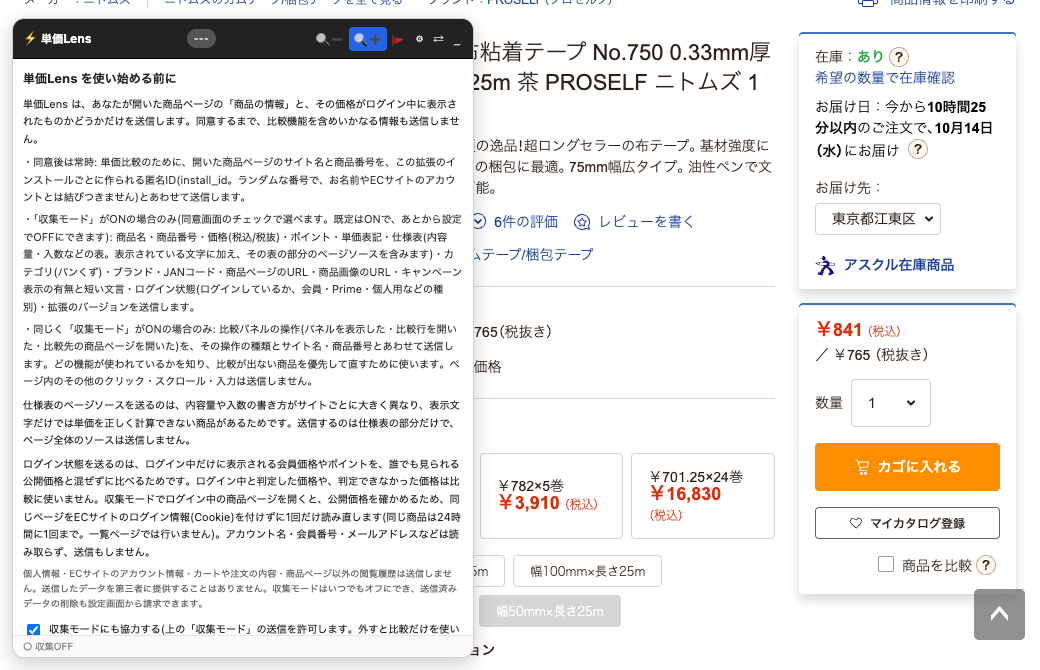
ステップ1. 同意する
対応サイトの商品ページを開くと、最初にパネルの中へ同意画面が出ます。「同意して使い始める」を押すと比較が始まります。押すまでは何も送信されません(詳しくは2. 初回の同意画面)。
ステップ2. この商品を開いてみてください
どれか1つで十分です。リンクはアスクルの商品ページ(新しいタブで開きます)。
- 布粘着テープ No.750 幅75mm×25m(ニトムズ) — 単価は 円/m
- ポストイット 強粘着ふせん 50×50mm ネオンカラー5色(5冊) — 単価は 円/枚
- 竹虎 ニトリル手袋 パウダーフリー ホワイト M 200枚 — 単価は 円/個(1枚あたり)
ステップ3. こう表示されます
画面の左下にパネルが出ます。見るところは3つです。
- 上の緑の帯「最安は …」 — 比べた中でいちばん単価が安い候補と、いま見ている商品より何%安いか。
- 「価格比較」の行 — 他サイトの同じ商品・同等品を単価の安い順に並べています。右側の「○%安 / ○%高」がいま見ている商品との差です。高い行も、相場の確認のために残しています。
- 「このサイト内の安い代替」 — 同じサイトの箱買い・まとめ買いなど、入数の違う安い買い方があるときに出ます(「入数差」の印)。
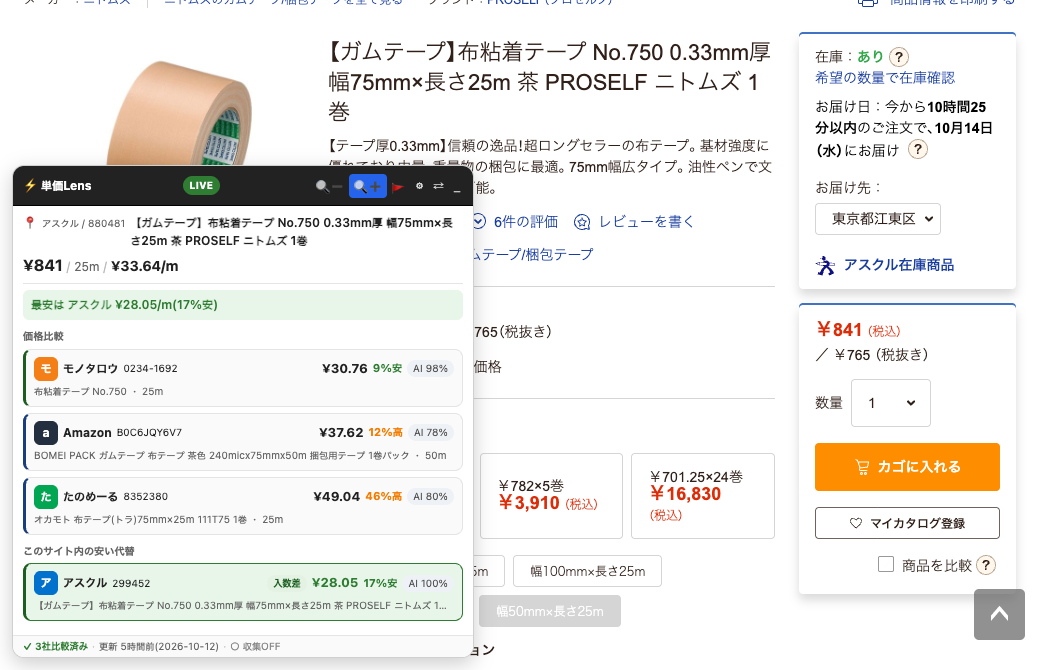
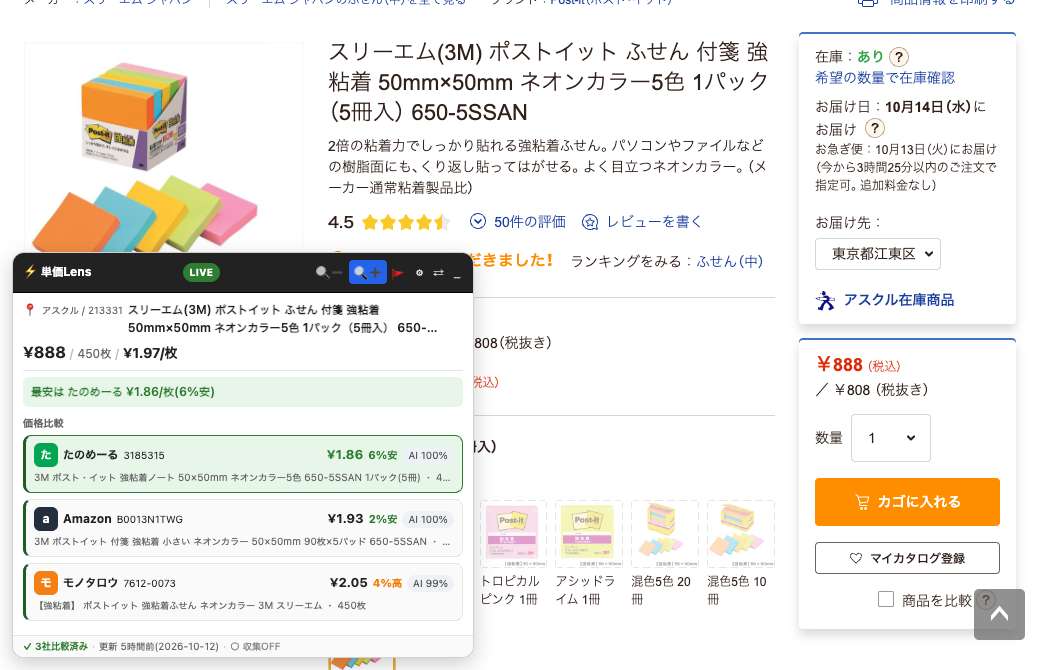

画面は 2026-10-12 撮影時点のものです。価格・在庫は日々変わるため、開いたときの金額や%、行の数が画像と違うことがあります。パネルの最下段に、比較データをいつ更新したかが出ます。
「比較なし」と出ても、それで終わりではありません。収集モードが ON なら、開いた商品は次に比較を作る対象として記録されます。さらに、パネルに出る「商品の登録をリクエスト」または「マッピングをリクエスト」のボタンを押すと(3-4. 比較が出ないとき)、その商品は比較候補を探す処理で優先して扱われます。表示されるのは判定と配信データの更新を経てからなので、数日かかることがあり、同等品が見つからない場合は出ないこともあります。比較の誤りはパネルの「🚩 報告」(4-1)、パネル自体が出ないときはツールバーの 🐞(4-2)から知らせてください。上の3商品でもパネルが出ない場合は、6. 困ったときはをご覧ください。
2. 初回の同意画面
最初に商品ページを開くと、パネルの中に同意画面が出ます。「同意して使い始める」を押すまで、比較のための通信も含めて一切の送信は発生しません。
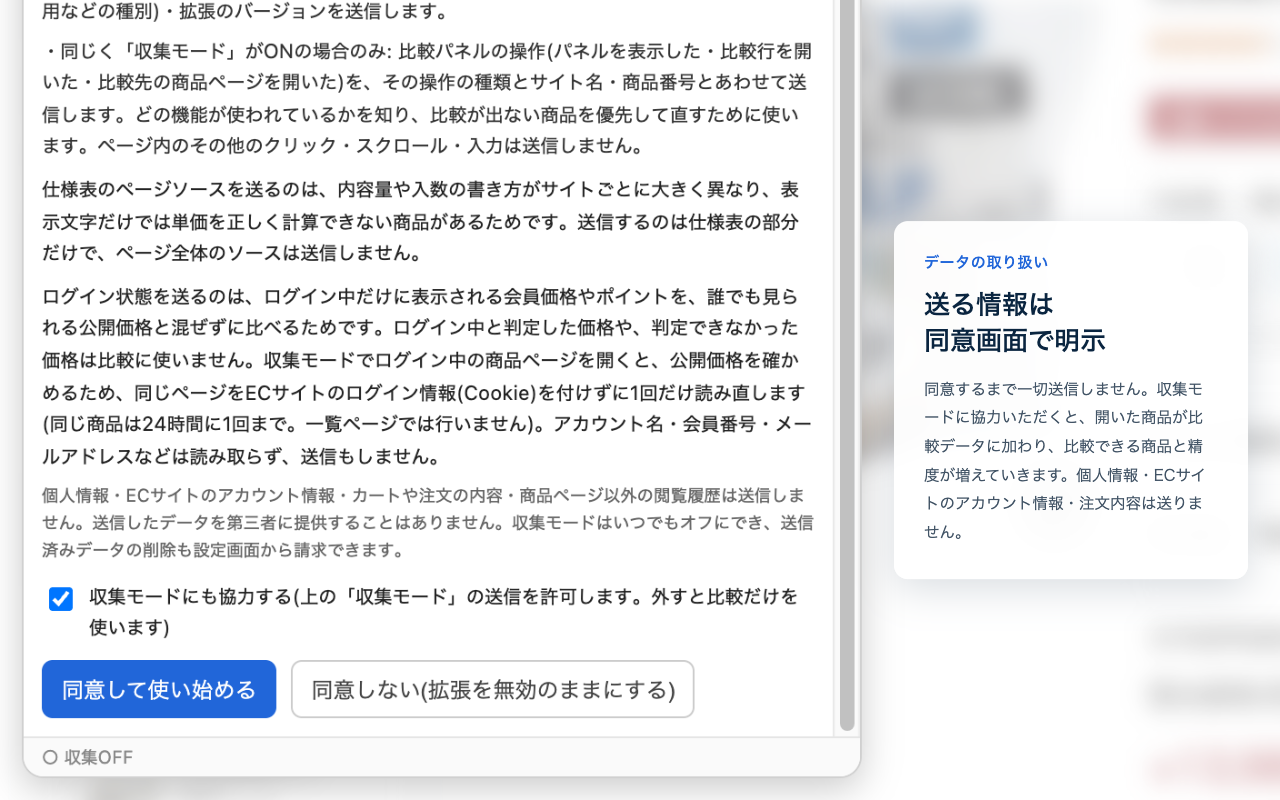
同意して使い始める
押すと比較機能が動き出します。
- 開いた商品ページのサイト名と商品番号などの送信が始まります(比較を引くための最小限の情報です)
- 「収集モードにも協力する」にチェックが入っている場合(最初はチェックあり)は、商品情報の登録とパネルの操作の送信も始まります
- チェックを外して同意すると、比較機能だけを使えます
同意しない
何も送らずに終わります。
- 拡張機能は無効のままになります
- 送信は一切発生しません
- あとから設定画面(⚙)で同意できます
ログイン状態について: 各サイトにログインしていると、会員価格やポイントが公開価格と異なることがあります。そのため、ログインの有無と種別を送信し、ログイン中の価格は比較に使いません。収集モードでログイン中の商品ページを開くと、公開価格を確かめるために同じページをログイン情報(Cookie)を付けずに1回だけ読み直します(同じ商品は24時間に1回まで)。アカウント名・会員番号などは読み取りません。
送信する項目・しない項目の全リストはプライバシーポリシー 第1条に、実装上の項目名まで含めて記載しています。
3. パネルの見方
見るべき数字は「単価(PPU)」と、各行右端の「出所と確度」の2つです。
3-1. 比較が出ているとき
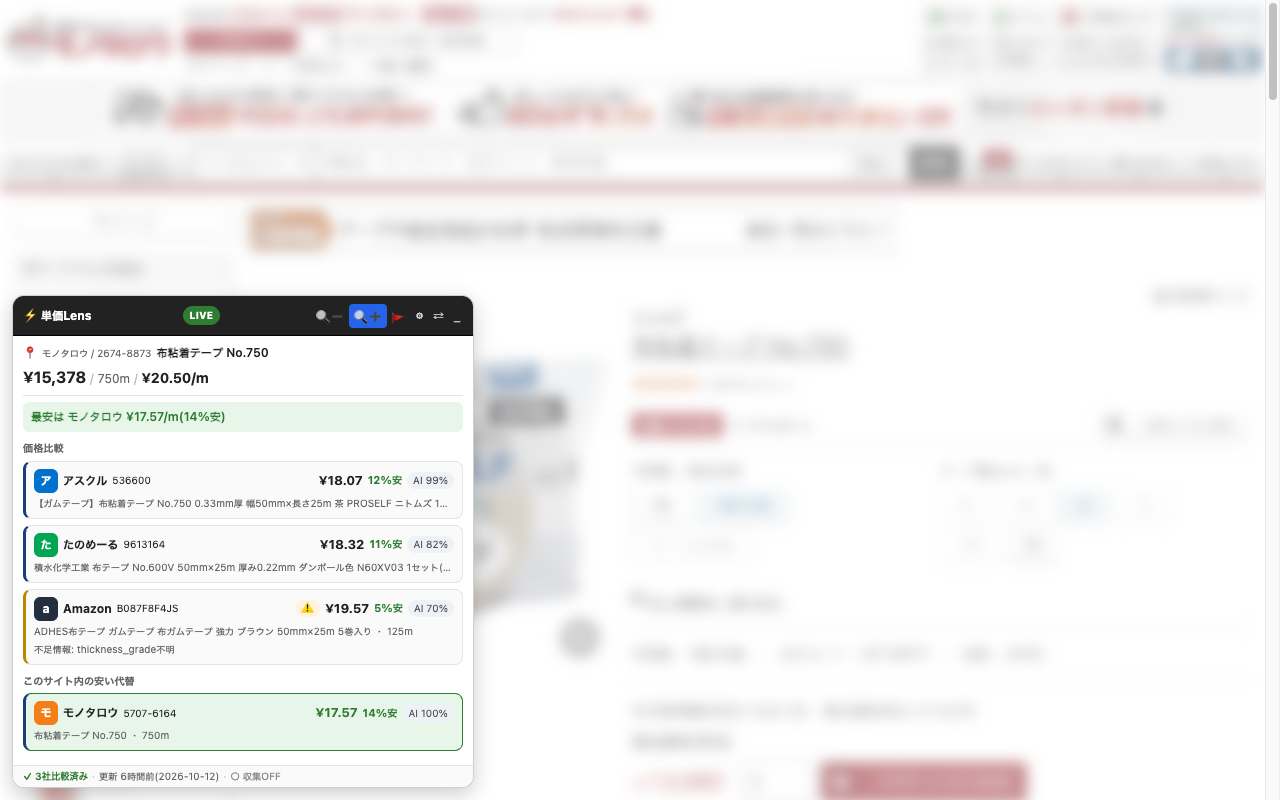
- LIVE バッジサーバーに接続できている印です。
---と表示されているときは接続できていません — 比較は出ません。 - 🔍➖ / 🔍➕パネルの情報量を2段階で切り替えます。🔍➖(小さく)=単価と比較行だけ、🔍➕(大きく)=各行に商品名と内容量を常時表示し、価格の内訳とステータスも出します。
- 🚩 / ⚙ / ⇄ / _🚩=誤り・不具合・要望の報告フォームを開く(比較行を開かなくても送れます)、⚙=設定を開く、⇄=表示位置を左下↔右下に切り替え、_=最小化(小さな ¥ アイコンになり、押すと戻ります)。最小化してもパネルが隠れるだけで、収集モードが ON なら送信は続きます。
- 📍 現在の商品いま開いているページの商品です。1行目にサイト名/商品番号/商品名、2行目に価格の内訳が出ます。
- 実質¥ページに表示されたポイント還元分を差し引いたあとの価格です。単価はこの実質価格を内容量で割って計算しています。ポイントがない場合は表示価格と同じなので、実質価格の欄は出ません。
- 単価(PPU)1枚・1本・1mlあたりの価格。このツールの中心の数字で、総額ではなくここを揃えて比較します。
- 最安の要約比較先も含めていちばん安いものを1行で示します。いま開いている商品が最安なら「現在の商品が最安です」と出ます。
- 比較行左から サイト / 商品番号 / 単価 / 差 / 出所。クリックすると展開して詳細が出ます(開けるのは1行ずつです)。
- 差の表示緑=安い、オレンジ=高い。差が ±0.5% 未満のときは「同等」と出ます — 誤差を意味のある差に見せないためです。
- 出所と確度「人 100%」= 人間が確認済みの対応付け。「AI 82%」= AI が判定し、その確度が82%。確度が低い行や ⚠️ の付いた行は、商品ページで仕様を確かめてから判断してください。
- ステータスバー何社ぶんの比較が出せたか(「✓ 3社比較済み」)と、比較データの更新時期です。比較先が無いときは「他社比較なし」と出ます。
- 収集モードの状態
○ 収集OFFまたは● 収集ON · 17:27 pv✓。ON のときは直近の送信時刻が出ます。
3-2. 行を開いたとき
比較行をクリックすると、その行の内訳と根拠が開きます。現在の商品の欄をクリックすると、単価の計算過程が開きます。
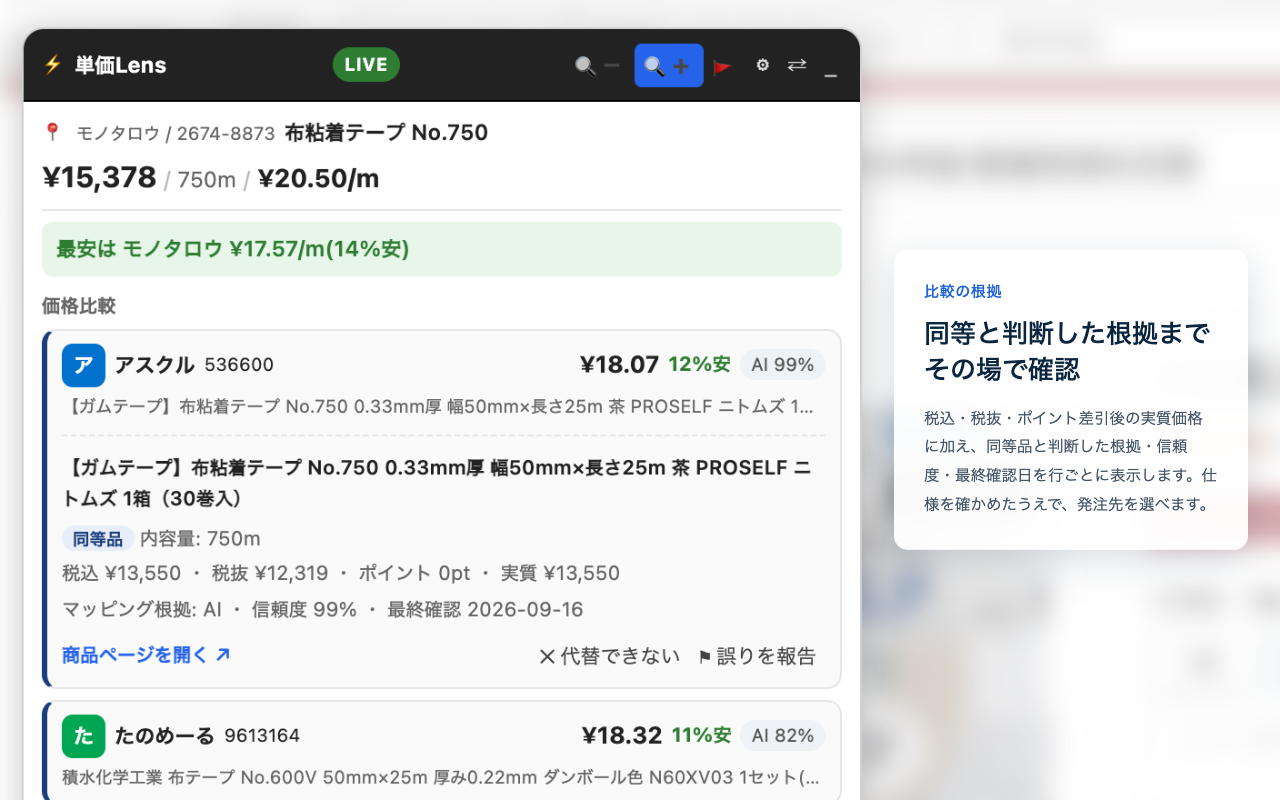
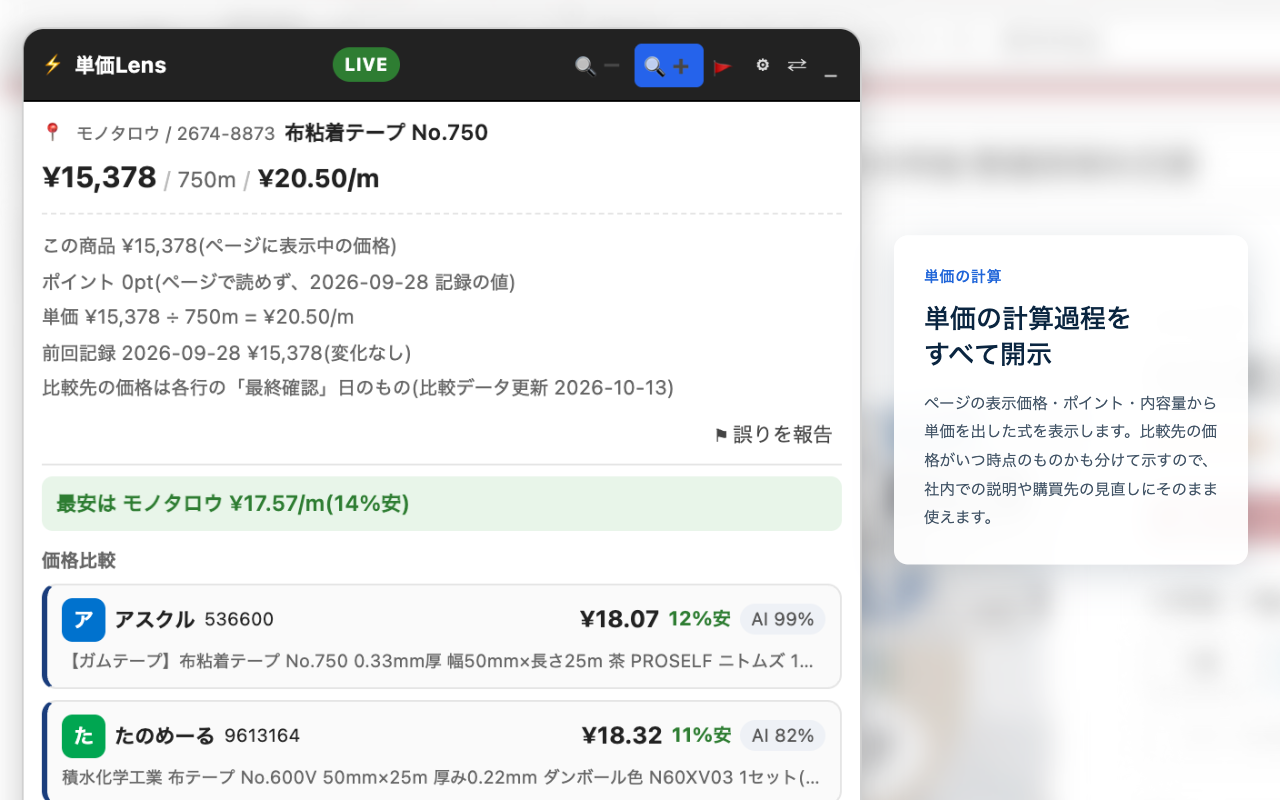
「マッピング根拠 / 信頼度 / 最終確認」の3つが、その比較をどこまで信頼できるかの目安です。最終確認の日付が古い場合、実際の価格が変わっている可能性があります。
3-3. バッジ(同一商品 / 同等品 / 参考・要確認)
比較先が「どのくらい同じ商品か」を3段階で示しています。扱いがそれぞれ違います。
| バッジ | 意味 | パネルの挙動 |
|---|---|---|
| 同一商品 | 同じ商品だと判定できたもの | 差を表示し、最安の判定に入れます |
| 同等品 | 置き換えが利くと判定したもの | 同上 |
| 参考・要確認 | 確信が持てていないもの | 差を表示しません。単価は「約¥N(参考)」と出し、最安の判定にも入れません |
あわせて、次の2つが出ることがあります。
- 不足情報: 入数不明 — 内容量や入数をページから読み取れなかった行です
- 単価は要確認 — 内容量が取れず、単価そのものを計算できなかった行です(この場合も価格差は出しません)
どちらも、確定できない値を確定したように表示しないための表示です。この表示が出た商品の報告は、精度の改善に使われます。
3-4. 比較が出ないとき
比較が1件以上出るのは、単価を算出できた商品の約6割です。出ないときは2種類あり、表示されるボタンが違います。どちらもワンクリックで、その商品が処理の列に入ります。
| 状態 | パネルの表示 | ボタン |
|---|---|---|
| まだ登録されていない | 「この商品はまだ未登録です」 | 商品の登録をリクエスト |
| 登録済みだが比較相手がいない | 「登録済み・競合マッピングがまだありません」 | マッピングをリクエスト |
比較が増えていく仕組み: 開いた商品の記録(収集モード ON のとき)とリクエストボタンの両方が、次に比較を作る順番に使われます。ボタンを押した商品は、ただ開いただけの商品より先に処理されます。同等品の判定と配信データの更新を経て表示されるため数日かかることがあり、同等品が見つからない商品は出ないままのこともあります。
バリエーション一覧のページでは比較が出ません。色・サイズなどをまとめた一覧ページは単一の価格を持たないため、「バリエーション一覧ページです。個別商品ページを開くと価格比較が表示されます」と表示します。他サイトに似た商品がある場合だけ、サイト名の一覧をお知らせします。
「出るはずなのに出ない」と感じたときは、そのまま報告してください。比較パネルが出ていないページでも、ブラウザのツールバーにある拡張アイコン(🐞)から報告できます(4-2)。
4. 報告する(比較の誤り / 不具合・要望)
報告は判定データの訂正に使われ、承認された訂正はすべての利用者の表示に反映されます。
報告の入口: 比較の中身がおかしいときは比較行の中またはパネル上部の 🚩(4-1)、比較が出ない・拡張自体がおかしいときはツールバーの 🐞(4-2)です。どの入口からでも同じ報告フォームが開きます。
4-1. 比較の誤りを報告する(パネルの中)
- おかしいと思った比較行をクリックして開く 行が展開し、内訳と根拠が表示されます。
- 右下の「⚑ 誤りを報告」を押し、種別を選んで何が変かを書く 種別は「この比較」「この商品の情報」「アプリ」の3グループから選びます(4-2の表)。本文は一言で構いません(例: 「これは500枚ではなく100枚です」)。原因の特定や正しい値の調査は不要です。本文が空欄のままでは送信されません。「もっと安い同等品がある」を選んだ場合は、その商品の URL も添えられます。
- 「送信」を押し、「報告しました」と出れば完了 数秒でメッセージは消えます。返信が必要な場合は、後日こちらからご連絡します。
比較候補として不適切な組み合わせがはっきりしている場合は、行内の「✕ 代替できない」を使ってください。こちらは「この2つは代替にならない」という内容が構造として決まっているため、1クリックで送れます(入力は不要です)。
報告してほしいのはこんなときです
- 全然違う商品が出ている — 例: コピー用紙の比較にラベルシールが出ている
- 内容量・入数が明らかに違う — 例: 「500枚」なのに「1枚」として単価が計算されている
- 価格が実際のページと違う — 比較先を開いてみたら値段が変わっていた
判断に迷う場合も送ってください。報告の要否を判断していただく必要はありません。
4-2. 不具合・要望を報告する(ツールバーの 🐞)
ブラウザのツールバーにある拡張アイコンを押すと、使い方の案内(このガイドへのリンクと、まず試す3商品)が開きます。問題が起きたページを開いたまま、いちばん下の「ここから報告」を押すと「🐞 不具合・要望を報告」のフォームが開きます(開いていたページの URL が報告に添えられます)。比較パネルの下部にも同じボタンがあり、比較が出ていないページ・未登録の商品ページ・バリエーション一覧ページでも常に押せます。主な連絡手段です。
- 種別を選ぶ 次の3グループから選びます。 この比較: 別の商品・代替にならない / もっと安い同等品がある(出ていない) / 比較が出ない・候補が少なすぎる。 この商品の情報: 入数・容量(単位)が違う / 価格・実質価格(税/ポイント)が違う / 販売終了・在庫切れで買えない。 アプリ: 表示崩れ・動かない / 使い方が分からない / 要望・機能リクエスト / その他。
- 内容を書く(2,000字まで) うまく言葉にできなくても構いません。「何をしたら」「何が起きて」「何を期待していたか」のどれか1つでも書いていただければ十分です。
- 返信先は任意 — 空欄のままで送れます 回答が欲しいときだけメールアドレス等を入れてください。空欄でも報告は届きます(その場合、個別の返信はできません)。
- 「送信される情報を確認する」で中身を見てから送る 送信前に、実際に送られる内容をその場で全文確認できます。納得できなければ送らないでください。
報告したあと、何が起きるか
送っていただいた報告は、内容を確認して対応します。受付から反映確認まで、次の順に進みます。
- 不具合・要望、比較の誤り、単発訂正を、提供者の非公開の課題管理へ登録して対応状況を追います。受付後に順次確認するため、登録・対応まで時間がかかる場合があります
- 内容に応じて調査し、必要な修正と検証の記録を課題に残します。AIは調査や訂正案の作成を補助することがあります
- 訂正案は所定のレビュー・検証を経て反映します。報告が登録されただけで、比較データが変更されることはありません
- 修正後は、対象の商品・比較と配信先で反映を確認します。確認が済むまで報告は対応中として扱います。反映時刻は内容と配信状況によって異なります
- 人が直した箇所には印が付き、あとからAIが再判定しても人の判断を上書きしません
報告するときに送られる情報
報告フォームから送信したときに送られるのは、次のものだけです。
- 入力した本文と、報告の種別
- 返信先(入力した場合のみ。空欄なら送信されません)
- いま開いている商品のサイト名・商品番号・商品名・内容量・単価・価格
- パネルに出ていた比較候補のサイト名・商品番号・商品名・信頼度・単価(比較が出ていない場合はその旨)
- 商品ページの URL(クエリ文字列を除去したもの)
- 報告した時刻と、インストール単位の匿名 ID・拡張のバージョン
つまり「そのときパネルに表示されていた内容 + あなたが書いた文章」です。氏名・アカウント情報・カートの中身・注文履歴は含まれません (プライバシーポリシー 第1-4条に項目を列挙しています)。
本文は自由入力です。書いた内容はそのまま送信されるため、取引先名・社内の非公開情報など、送られては困る情報は書かないでください。自動で除去する仕組みはありません。
報告の保管先について: 不具合・要望、比較の誤り、単発訂正の報告は、提供者が管理する非公開の GitHub リポジトリ(米国)で対応状況を管理します。返信先の値そのものは登録しません。登録・対応まで時間がかかる場合があります。この点だけ国外への移転が発生するため、プライバシーポリシー 第3条に明記しています。報告機能を使わなくても比較機能は利用できます。
「API に接続できませんでした」と出たときは、報告が送られていません。入力した文章は消えずに残るので、通信が回復してから送信し直してください。うまくいかない場合はご連絡ください。
5. 設定でできること
パネル右上の ⚙ から開きます。「← 比較に戻る」で元の表示に戻ります。
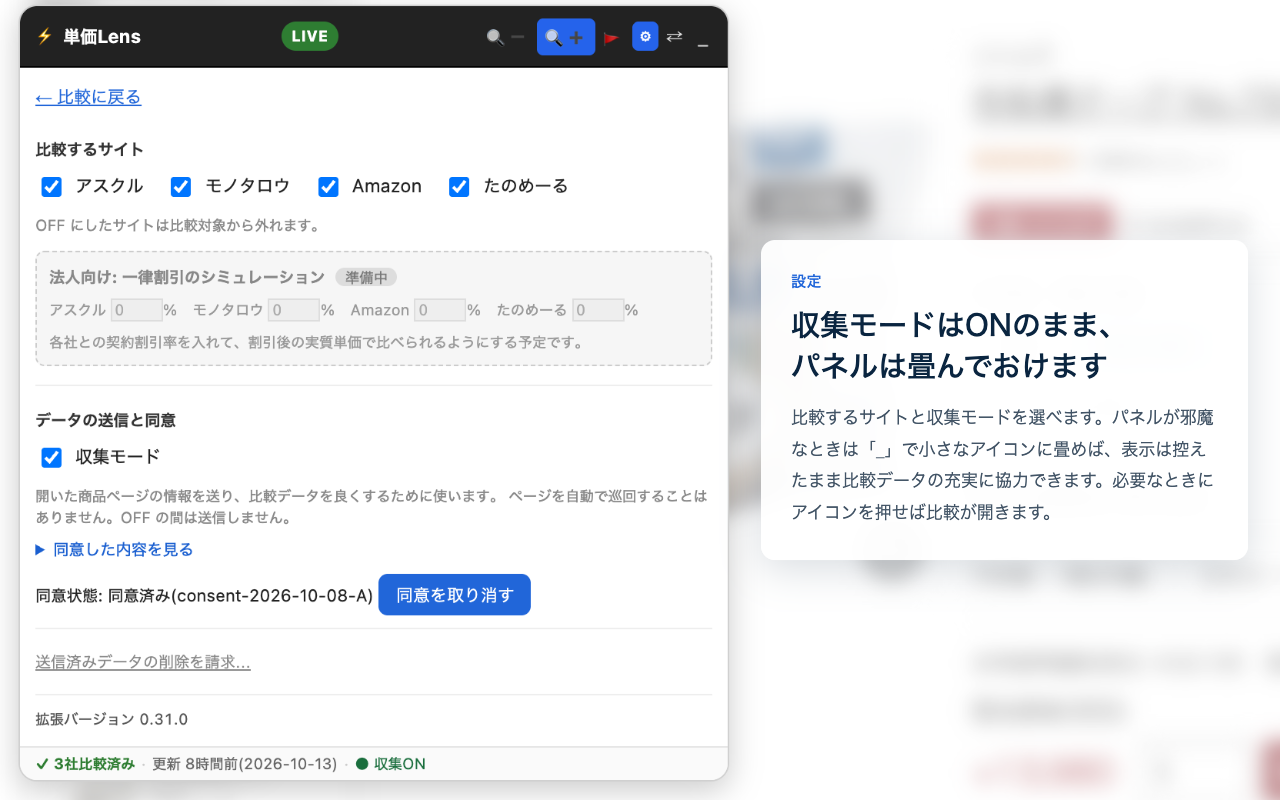
- 比較するサイト 使わないサイトのチェックを外すと、比較対象から外れます。
- 法人向け: 一律割引のシミュレーション(準備中) 各社との契約割引率を入れて、割引後の単価で比べられるようにする予定です。現在は入力できません。
- 収集モード ON の間、開いた商品ページの商品情報が登録され、比較データが増えます。あわせてパネルの操作(パネルを表示した・比較行を開いた・比較先の商品ページを開いた の3種類のみ)が送られ、比較が出ない商品を優先して直すために使われます。ページ内のその他のクリック・スクロール・入力は送信しません。OFF の間は送信しません。初回の同意画面で選んだ状態から、いつでも切り替えられます。
- 同意状態 / 同意を取り消す 現在の同意状態と、同意した文言のバージョンが出ます。「同意した内容を見る」で文言を確認できます。「同意を取り消す」を押すと、以後の送信が止まります。
- 送信済みデータの削除を請求 匿名 ID に紐づく送信済みデータの削除を請求できます。同意を取り消したあとでも押せます。受領から60日以内に削除します(プライバシーポリシー 第7条)。
- 拡張バージョン お問い合わせの際にお知らせください。ストア版は自動で更新されます。
6. 困ったときは
- パネルが出ない ①対応4サイトの商品ページを開いているかご確認ください(検索結果・カテゴリ一覧・注文画面では出ません)。② で拡張機能が有効になっているか。③ページを再読み込み。それでも出ない場合はご連絡ください。
-
LIVE が
---のまま サーバーに接続できていません。しばらく待っても変わらない場合はこちらの問題である可能性が高いので、ご連絡ください。 - 比較がほとんど出ない 比較が出るのは、単価を算出できた商品の約6割です(サイト別では約6〜7割)。3-4 のリクエストボタンを押すと、その商品が処理の列に入ります。
- やめたいとき から削除すれば、以後の送信は止まります。それまでに送信されたデータの削除も、削除後にご連絡いただければ承ります。
不具合・要望は 🐞 からお送りください。ツールバーの拡張アイコンからの報告(4-2)には、調査に必要な画面の状況を添えられます。受付と対応状況は非公開の課題管理で追跡します。メールは削除請求・その他のお問い合わせにお使いください。
ツールの限界と、何を送る・送らないかの全体像はトップページに、法的な取り扱いはプライバシーポリシーと利用規約に記載しています。